
说在前面
课程基本信息
作为计网实验的Week1博客,首先要介绍一下这门课程的基本信息。
-
实验时间:取决于老师什么时候叫停。
上午班一般时间最充裕,大概能从8点到12点半。
下午班则是2点到6点,因为老师在7点上课前还需要吃饭。
晚上的时间就略显紧张,大概可以从7点到10点半。
-
实验报告:
点击我获取获取获取一个2026年实验报告电子版课程组为同学们准备好了所有实验的实验报告并装订成册。
实验报告的本子当堂收发,因此只能在实验课上完成。
如果课上未能完成,需要自行设法完成实验,将实验报告电子版打印并完成,下次实验课时夹入册中。
实验报告的形式不是编译那样的长篇大作,而是类似于CO、OS实验报告的思考题。
题目的内容主要是实验操作的考察、实验现象的记录以及原因分析。
-
实验设备:两个人占用两张桌子,即四台电脑和桌子间的路由器、交换机等设备。每张桌子上有两台主机,两张桌子间为其他中间设备。两人的座位编号一般分别为B和C。
-
实验流程:老师先讲解本次的实验内容,约用时40-80min。
之后大家以组为单位自行完成实验及实验报告。
-
考核方式:除实验报告外,部分班级需要在完成每部分小实验后向助教/老师提供关键中间步骤展示(类似于电设)。不过2506及以后的小朋友们可能已经没有电设这门课了。。
参考资料
最重要的是我们的狼书!
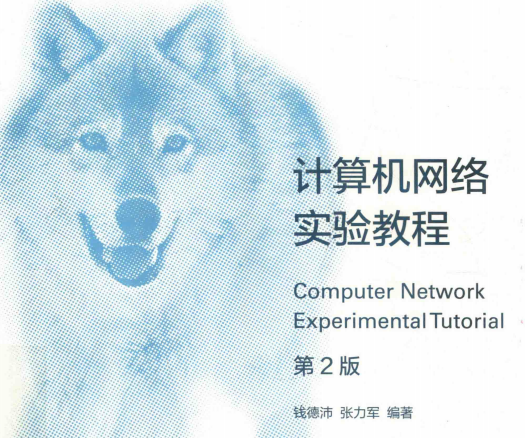
实验报告上的题目基本上都是狼书上的,因此跟着狼书的图组装,跟着狼书的命令敲就行了。
跟上狼书的节奏!
需要注意有的时候我们的设备和狼书并不完全对应,比如书本上用的是R1的Ethernet 0/1,虽然我们的R1提供的是Gigabit Ethernet 0/1 ,但功能是一样的,只需要把指令里的E改成GE就行。
下面这个链接也很有用!现场看会很有帮助,提前看反而不知道在说啥。
网络实验常见问题解答实验配套的PPT也有一定作用,不过狼书已经足够了,狼书解决不了的问题可以试着在PPT找找。
此外还可以参考学长流传的实验报告电子版。但是仅供参考,不要盲目相信,更不能明目张胆抄袭。
注意事项
因为笔者也只上了一节课,所以摸索出来的东西并不是很多,但应该还算有用,希望能帮助到你们。
-
首先是老师们都会要求的:
点击下方箭头查看详情。
 1
 2
 3
 4
 5
 6
 7
 8
 9
10
11
12
13
14
15
16
17
18
19
20
21
22
23
24
25
26
27
28
29
30
31
32
33
34
35
36
37
38
39
40
41
42
43
44
45
46
47
48
每次实验开始必做操作: 1. 所有设备开机后,选择一台PC连接校园网; 2. PC访问ftp://10.111.1.29/download文件夹,下载“每次实验开始必做操作.TXT” 3. 打开该文本文件,依次完成下列操作: 一、批量shutdown两台交换机的所有万兆端口 本学期网络实验室增加部署SDN实验环境,交换机S1和S2之间配置了万兆光接口,并联了两根光纤。 为了避免这些并联链路及生成树协议(STP)对其它实验两台交换机相连链路产生影响, 请同学们在开始做实验前,批量shutdown两台交换机所有的万兆端口。 具体操作: 1.选中下列命令脚本并点复制; 2.打开putty软件,连接交换机console口,单击鼠标右键,将脚本中的命令灌入交换机。 也就完成了批量shutdown万兆端口的任务。 system-view # interface Ten-GigabitEthernet1/0/25 shutdown # interface Ten-GigabitEthernet1/0/26 shutdown # interface Ten-GigabitEthernet1/0/27 shutdown # interface Ten-GigabitEthernet1/0/28 shutdown # 二、删除所有路由器上的 interface vlan 1接口 路由器出厂设置中默认配置了interface vlan 1接口(ip address 192.168.0.1 ),实验前首先将这个接口删除(undo),以免这个接口地址自动参与router id 选举,影响ospf或bgp协议的正常工作。 具体操作: 1.选中下列命令脚本并点复制; 2. 打开putty软件,连接路由器console口,单击鼠标右键,将脚本中的命令灌入交换机。 也就完成了批量shutdown万兆端口的任务。 system-view # undo interface vlan 1 # 三、禁用网络实验室PC机相关的虚拟网卡 网络实验室PC机的虚拟网卡可能会对实验产生不良影响,建议根据具体实验内容,开机后首先将相关虚拟网卡禁用。例如: 1. 组播实验禁用所有虚拟网卡。 2. TCP实验禁用virtualbox虚拟网卡。 -
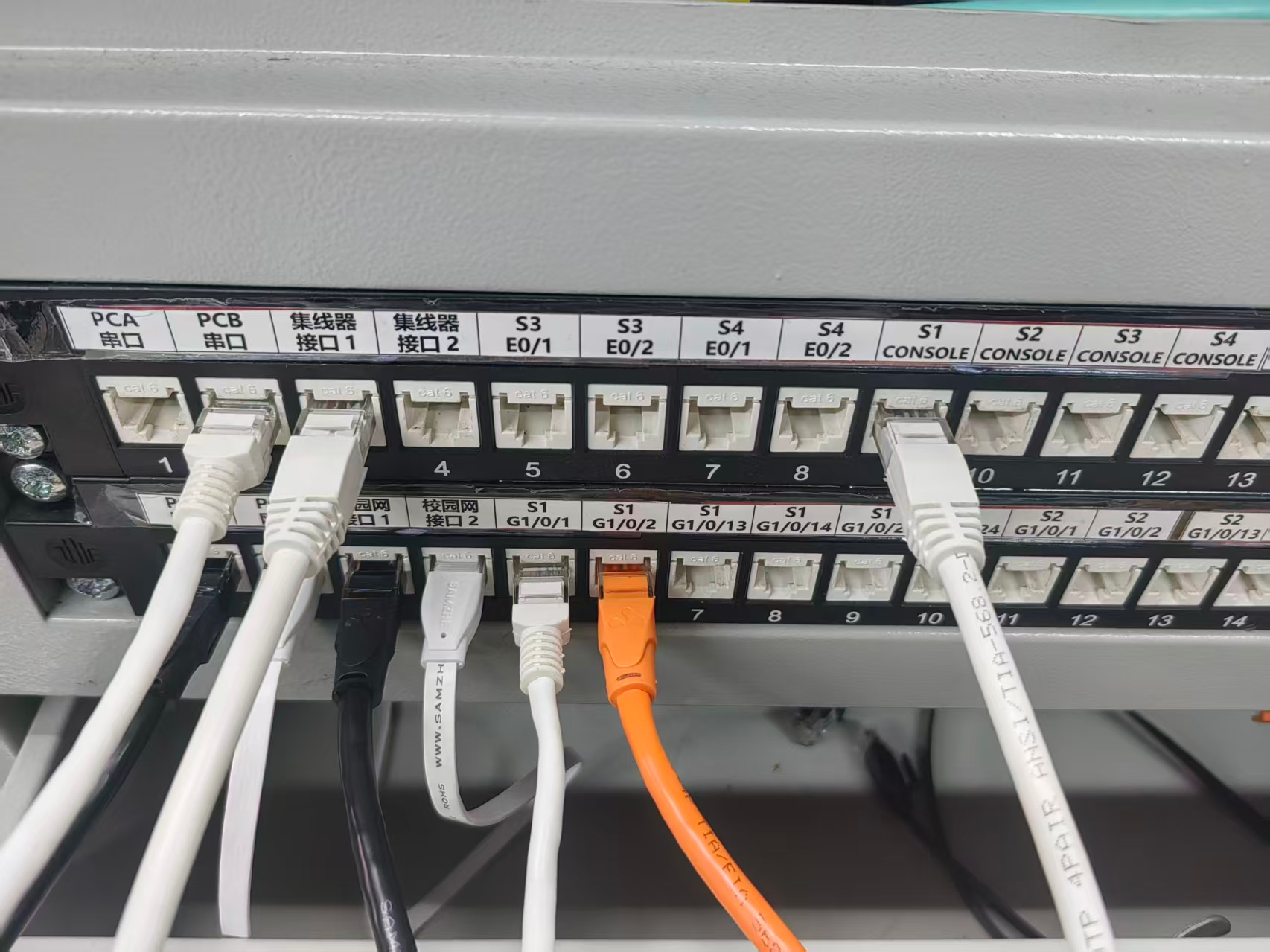
问AI时拍的一张图。很幸运拍了照片,可以帮大家对设备形成更直观的感受。
-
区分PC串口和网口。串口一般用来连接console。网口用于连接交换机、路由器端口、校园网等通信业务。
-
只有连接了console的PC才能在PuTTY中键入命令。
-
只有连接了console的PC才能在wireshark上捕获报文。
-
putty中键入命令时注意自己在不在system view(在系统视图中时为
方括号,否则为尖括号)。有的命令不能在系统视图执行。
-
putty中键入命令时可以简写、善用Tab,如interface写作inter。
-
putty中某些指令的结果过长,不能直接完全显示,会出现MORE字样,点击Enter即可显示下一行内容。
-
undo+原指令大概率也是合法的指令。甚至可能是原指令相反含义的唯一表达。
-
狼书上的某些语句表达和实际设备的版本不匹配。 自己搜索和尝试即可。
如undo stp enable就无法运行,需要undo stp global enable。
-
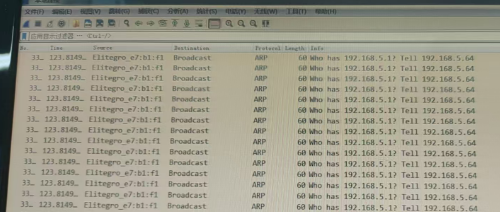
如何使用wireshark截取报文:已连接console后,点击左上角蓝色shark类似的图案就开始记录了,点击红色终止。双击某一报文可以查看各层详细信息。
博客风格
为了避免影响各位同学的实验体验,也节省笔者的时间,在后续的具体实验内容部分,我将不针对实验题目直接给出分析与答案,而是只分享一些做实验时的感受与经验。
实验入门
这部分没有具体的实验内容。
puTTY的使用:一堆洋文,啥也不用管直接Open就行了。(对于本周的实验)
敲击display current-configuration,记得善用简写与Tab。
数据链路层实验
wireshark中点击一个报文,页面最下面那串十六进制就是报文内容。
ping是在PC的cmd中执行的。
ping给一个未连接的IP,可以收到由自己发送的报文,从而得到自己的IP地址。
MAC地址可以在报文详细内容里找到。
广播风暴实验做之前先检查STP是否确实关闭,触发风暴后观察到现象便可立刻停止截取报文,或直接拔掉console线,以免PC直接死机。
查看MAC表、端口聚合、VLAN、LCP、PAP、CHAP等内容跟着狼书和PPT走就没什么大问题。
比较有趣的是跨交换机VLAN实验。
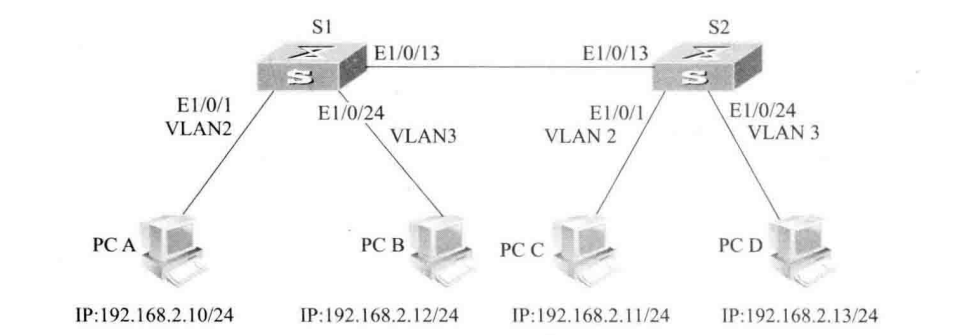
要求PCA去pingPCC,并截获PCA->S1,S1->S2,S2->PCC三段报文的内容。
PCA和PCC直接连console看就可以了,关键是S1->S2如何观察?
我们可以发现目前实验中PCB、PCD和VLAN3其实只是摆设,所以直接选其中一台机子用来监视。
我们需要利用集线器,让S1->S2也能广播到PCB去,也即S1->HUB->PCB与S2。
这时候把S1的console和PCB串口连,就可以让PCB截获S1->S2的报文了。
有人问那你S1的console不是还要跟PCA连吗,PCA咋办?
那PCA你就先截一下呗,再ping一下PCB去截就行了。
后记
没有什么东西想说。
自己对这些知识的了解也不算深刻,正确性更是不能保证。
写这些东西的时候也更发现自己对某些东西的理解并不到位,并且在逃避着某些问题。
评论区
正在加载评论... 评论区未能加载。可前往 GitHub 评论仓库 查看。